RenameIQ Pro 2.1 wird die Art und Weise, wie Sie Dateien organisieren, revolutionieren. Es fungiert als Ihr digitaler Sachbearbeiter und nutzt fortschrittliche KI, um Ihre Dokumente automatisch zu lesen, zu identifizieren und umzubenennen. Diese Anleitung führt Sie durch den neuen, optimierten Workflow.
Videoanleitung (auf Englisch, 3 Minuten)
💡 Profi-Tipp: Das Umbenennen ist erst der Anfang. Wenn Sie PDFs zusammenführen, Wasserzeichen hinzufügen oder Ihre Dokumente durchsuchbar machen möchten, sehen Sie sich unseren Leitfaden zur automatischen Dokumentenverarbeitung an.
1. Erste Schritte
Nachdem Sie RenameIQ Pro über das vereinfachte Installationsprogramm heruntergeladen haben, starten Sie die Anwendung. Beim ersten Start dauert es einige Sekunden, bis das lokale KI-Modell initialisiert ist – so wird sichergestellt, dass alle Ihre Daten privat und offline bleiben.
2. Schritt 1: Ihre Dateien hinzufügen
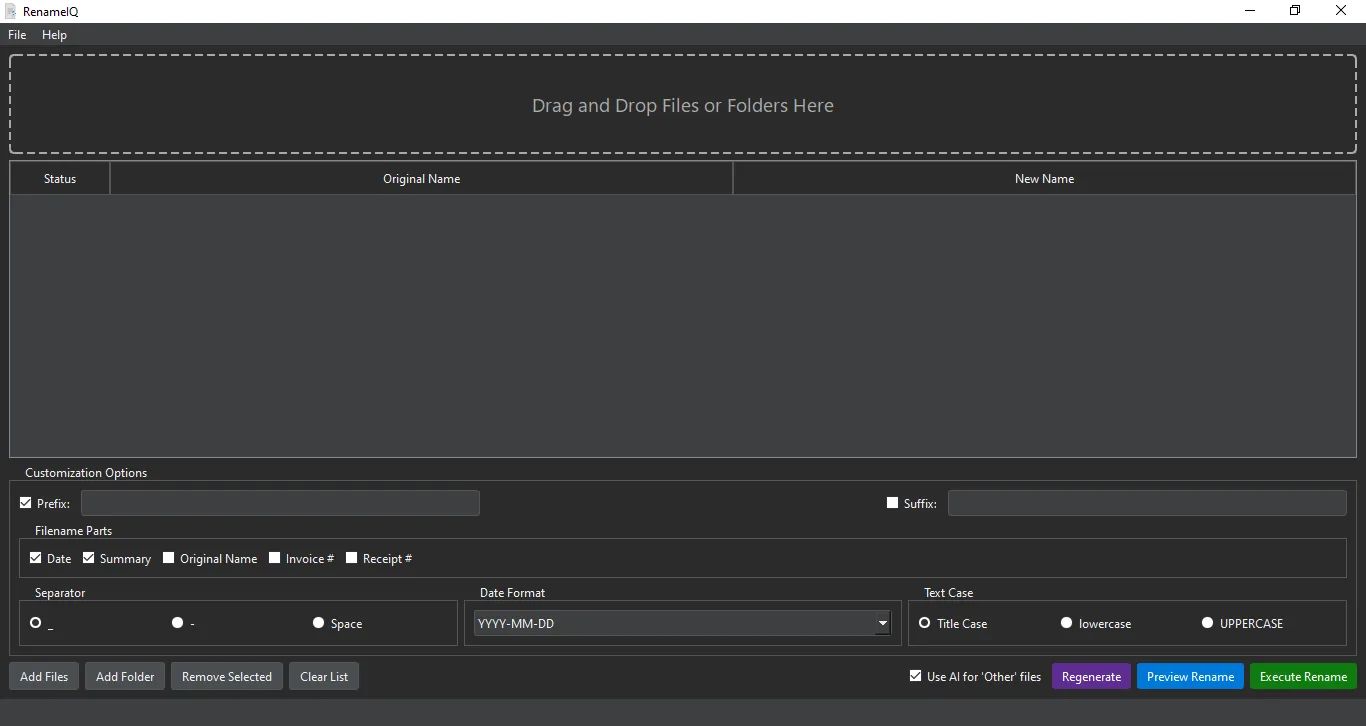
Nach wie vor ist Einfachheit der Schlüssel. Ziehen Sie Ihre gemischten PDFs, Bilder oder ganzen Ordner per Drag-and-Drop direkt in das Hauptfenster. Sie können auch auf die Schaltfläche + Add Files klicken.
3. Schritt 2: Wählen Sie Ihr Profil
RenameIQ 2.1 führt Profile ein, um bestimmte Dokumenttypen intelligent zu verarbeiten. Im Einstellungsfenster können Sie zwischen speziellen Modi wechseln:
- 💰 Buchhaltung: Perfekt für Rechnungen und Quittungen. Extrahiert Lieferanten, Daten und Gesamtbeträge.
- ⚖️ Legal: Spezialisiert auf Verträge. Extrahiert den Partner und das Ausführungsdatum.
- 🚚 Logistik: Entwickelt für Versanddokumente, Sendungsverfolgungsnummern und Lieferscheine.
4. Schritt 3: Konfigurieren Sie die Regeln
Klicken Sie einfach auf ⚙️ Einstellungen, um Ihre globalen Präferenzen zu konfigurieren:
- Namensstrategie: Wählen Sie zwischen Formaten wie
Lieferant - Datum.pdfoderDatum - Lieferant.pdf. - Datumsformat: Standardisieren Sie alle Daten auf Ihre Region (z.B. YYYY-MM-DD).
- Trennzeichen: Erzwingen Sie saubere Formatierungen, durch Bindestriche oder Unterstriche.
5. Schritt 4: Analysieren und Umbenennen
Klicken Sie auf START PROCESSING. Die KI von RenameIQ wird jedes Dokument parallel scannen und dabei Multi-Core-Prozessoren für maximale Geschwindigkeit nutzen.
Sie sehen sofort einen vorgeschlagenen Dateinamen. Wenn Sie etwas anpassen müssen, doppelklicken Sie einfach auf den Namen, um ihn manuell zu bearbeiten. Wenn Sie zufrieden sind, klicken Sie auf EXECUTE RENAME, um die Änderungen endgültig zu speichern.

6. Erweiterte Power-Funktionen
Auto-Pilot (Ordner-Überwachung)
Möchten Sie den Prozess vollständig automatisieren? Aktivieren Sie den Auto-Pilot im Menü. Wählen Sie einen "Überwachungsordner" (z. B. Ihr Downloads-Verzeichnis), minimieren Sie RenameIQ – von nun an wird jede Datei, die dort landet, leise und blitzschnell im Hintergrund vollautomatisch umbenannt.
Trainingsmodus
Wenn die KI das Logo eines bestimmten Anbieters übersieht, können Sie es ihr beibringen! Klicken Sie mit der rechten Maustaste auf eine Datei und wählen Sie Train Template. Zeichnen Sie ein Feld um den Namen, speichern Sie es, und RenameIQ wird diesen Bereich beim nächsten Mal priorisieren.
RenameIQ Pro 2.1 ist nicht nur ein Umbenennungswerkzeug; es ist ein intelligenter Assistent, der lernt und sich an Ihren Workflow anpasst und Ihnen Stunden an manueller Arbeit erspart.
Bereit, Ihre Zeit zurückzugewinnen? Laden Sie noch heute die RenameIQ Pro Testversion herunter und erleben Sie die Zukunft der Dateiorganisation.